
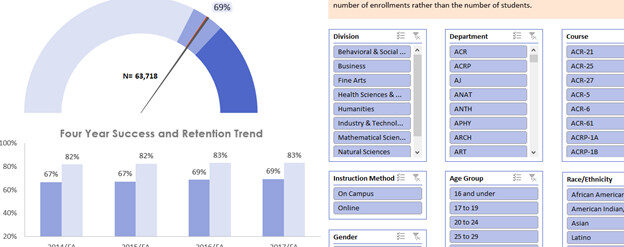
Slicer adalah alat visual yang digunakan dalam Microsoft Excel untuk memfilter data dengan cara yang lebih interaktif dan intuitif. Slicer memungkinkan pengguna untuk memilih kriteria tertentu dari data yang ingin ditampilkan dalam tabel atau grafik pivot. Dengan menggunakan Slicer, pengguna dapat dengan mudah melihat dan menganalisis subset data tanpa harus mengubah pengaturan filter secara manual.
Fungsi Utama Slicer
- Interaksi yang Mudah: Slicer menyediakan antarmuka grafis yang memungkinkan pengguna untuk memilih data yang ingin ditampilkan dengan hanya mengklik tombol. Ini jauh lebih cepat dan lebih mudah dibandingkan dengan metode pemfilteran tradisional.
- Visualisasi Data: Slicer memberikan representasi visual dari data yang dapat dipilih, sehingga memudahkan pengguna untuk memahami kategori data yang tersedia.
- Multiple Filtering: Pengguna dapat menggunakan beberapa Slicer secara bersamaan untuk menerapkan beberapa kriteria filter pada data yang sama, memberikan fleksibilitas dalam analisis data.
- Meningkatkan Presentasi: Slicer dapat digunakan untuk mempercantik tampilan laporan atau dashboard Excel, memberikan kesan profesional dan modern.
Contoh Penggunaan Slicer
Misalkan Anda memiliki dataset penjualan produk yang mencakup informasi seperti Nama Produk, Kategori, Wilayah, dan Tanggal Penjualan. Anda ingin menganalisis penjualan berdasarkan kategori produk dan wilayah.
- Membuat Tabel Pivot:
- Pertama, buat tabel pivot dari data penjualan Anda. Pilih data, kemudian masuk ke tab “Insert” dan pilih “PivotTable”.
- Tempatkan tabel pivot di lembar kerja baru.
- Menambahkan Slicer:
- Setelah tabel pivot dibuat, klik pada tabel pivot tersebut, kemudian masuk ke tab “PivotTable Analyze”.
- Pilih “Insert Slicer”. Anda akan diberikan pilihan untuk memilih kolom mana yang ingin Anda gunakan sebagai Slicer, misalnya Kategori dan Wilayah.
- Centang kotak untuk Kategori dan Wilayah, lalu klik “OK”.
- Menggunakan Slicer:
- Slicer untuk Kategori dan Wilayah akan muncul di lembar kerja. Anda dapat mengklik salah satu kategori atau wilayah untuk memfilter data di tabel pivot secara real-time.
- Misalnya, jika Anda mengklik “Elektronik” di Slicer Kategori, tabel pivot akan diperbarui untuk menampilkan hanya data penjualan yang terkait dengan kategori tersebut.
Manfaat Slicer
- Efisiensi Waktu: Dengan Slicer, pengguna dapat dengan cepat mengubah kriteria filter tanpa harus membuka menu filter yang rumit, sehingga menghemat waktu dalam analisis data.
- Analisis yang Lebih Mendalam: Slicer memungkinkan pengguna untuk dengan mudah membandingkan data dari berbagai kategori dan wilayah, sehingga meningkatkan pemahaman terhadap pola penjualan.
- Pengambilan Keputusan yang Lebih Baik: Dengan akses cepat ke data yang relevan, manajer dapat membuat keputusan yang lebih tepat berdasarkan analisis yang lebih mendalam.
- Kemudahan dalam Presentasi: Slicer yang menarik secara visual dapat digunakan dalam presentasi untuk menunjukkan data dengan cara yang lebih interaktif kepada audiens.
Kesimpulan
Slicer di Excel adalah alat yang sangat berguna untuk memfilter dan menganalisis data dengan cara yang lebih interaktif dan intuitif. Dengan kemampuannya untuk menyajikan data secara visual dan memungkinkan pemfilteran yang cepat, Slicer menjadi salah satu fitur yang sangat berharga bagi para pengguna Excel, terutama dalam konteks analisis data dan presentasi. Penggunaan Slicer tidak hanya meningkatkan efisiensi kerja, tetapi juga mendukung pengambilan keputusan yang lebih baik berdasarkan data yang akurat dan relevan.